¿ QUE ES EXCEL Y PARA QUE SIRVE?
Excel es un programa del tipo Hoja de Cálculo que permite realizar operaciones con números organizados en una cuadrícula. Es útil para realizar desde simples sumas hasta cálculos de préstamos hipotecarios y otros mucho más complejos.
Excel es una hoja de cálculo integrada en Microsoft Office. Esto quiere decir que si ya conoces otro programa de Office, como Word, Access o PowerPoint… te resultará familiar utilizar Excel, puesto que muchos iconos y comandos funcionan de forma similar en todos los programas de Office.
Probablemente no te sirva de mucho saber que Excel es una hoja de cálculo, pero no te preocupes que para eso estamos aquí.
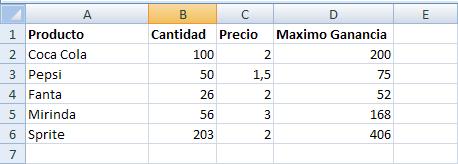
Una hoja de cálculo es un programa que es capaz de trabajar con números de forma sencilla e intuitiva. Para ello se utiliza una cuadrícula donde, en cada celda de la cuadrícula, se pueden introducir números, letras y gráficos.
¿ QUE HERRAMIENTAS POSEE EXCEL?
Barra de herramientas estándar
La barra de Herramientas Estándar, permite llevar a cabo algunos de los comandos que existen en la barra de menú, pero solamente con un solo clic en uno de los iconos. Para mostrarla u ocultarla, haga clic en el menú Ver, luego ubique la opción Barra de herramientas y haga clic sobre la opción Estándar. Esta compuesta por los siguientes botones:
Botón Función
Nuevo: Este botón permite la creación de un nuevo documento de Excel. Haga clic sobre él y de inmediato se creara un nuevo documento en blanco.
Abrir: Para recuperar un documento que ha sido guardado previamente, haga clic sobre este botón y ubique la posición del documento que quiere recuperar.
Guardar: Proporciona un nombre a un documento nuevo y posteriormente lo graba en la ubicación que usted especifique. Si el documento ya había sido grabado previamente, entonces graba los cambios realizados al documento.
Imprimir: Envía el documento activo a la impresora con las configuraciones realizadas en la opción Imprimir del menú Archivo.
Vista Preliminar: Muestra el documento tal cual como saldrá impreso. Haga clic para activar la Vista Preliminar, para terminar presione el Botón Cerrar.
Ortografía y Gramática: Revisa los errores ortográficos y gramaticales del documento activo.
Cortar: Permite realizar la acción de cortado en un elemento seleccionado. La misma función del comando Cortar del menú Edición.
Copiar: Permite realizar la acción de copiado en un elemento seleccionado. La misma función del comando Copiar del menú Edición.
Pegar: Permite realizar la acción de Pegado en un elemento seleccionado. La misma función del comando Pegar del menú Edición.
Copiar Formato: Copia el formato de un objeto o texto seleccionados y lo aplica al objeto u hoja en el que haga clic. Para copiar el formato a más de un elemento, haga doble clic y luego haga clic en todos los elementos a los que desee dar formato.
Deshacer: Invierte el último comando o elimina la última entrada que haya escrito. Para invertir varias acciones al mismo tiempo, haga clic en la flecha ubicada al lado y a continuación, haga clic en las acciones que desee deshacer.
Rehacer: Invierte la acción del comando Deshacer. Para rehacer varias acciones al mismo tiempo, haga clic en la flecha ubicada al lado y a continuación haga clic en las acciones que desee rehacer.
Insertar hipervínculo: Inserta o modifica el hipervínculo que se especifique.
Auto suma Agrega números automáticamente con la función SUMA. Excel sugiere el rango de celdas que se va a agregar. Si el rango sugerido no es el correcto, arrastre el rango que desee y, a continuación, presione la tecla ENTRAR.
Pegar función: Muestra una lista de funciones y sus formatos y permite definir valores para argumentos.
Orden ascendente: Ordena los elementos seleccionados comenzando por la primera letra del alfabeto, el número menor o la fecha más antigua, mediante la utilización de la columna que contenga el punto de inserción. Si anteriormente se establecieron otras opciones de ordenación, éstas permanecerán vigentes.
Orden descendente: Ordena los elementos seleccionados comenzando por la última letra del alfabeto, el número mayor o la fecha más reciente, utilizando la columna que contenga el punto de inserción. Si anteriormente se establecieron otras opciones de ordenación, éstas permanecerán vigentes.
Asistente para gráficos: Inicia el Asistente para Gráficos, que le indicará los pasos necesarios para crear un gráfico incrustado en una hoja de cálculo o modificar un gráfico existente.
Mapa: Crea un mapa basado en los datos seleccionados. Los datos deben contener referencias geográficas, como abreviaturas de países o estados. Para configurar la ubicación y el tamaño del mapa en la hoja de cálculo, arrastre el puntero en forma de cruz.
Dibujo: Muestra u oculta la barra de herramientas Dibujo.
Zoom: Escriba una variación entre el 10 y el 200 por ciento para reducir o aumentar la presentación del documento activo.
Ayudante de Office El Ayudante de Office proporciona temas de ayuda y sugerencias para ayudarle a realizar sus tareas
Barra de herramientas de formato
Provee de las herramientas que permiten aplicar el formato preferido a los elementos integrantes del documento. Esta compuesta por los siguientes botones:
Botón Función
Fuente: Cambia la fuente del texto y de los números seleccionados. En el cuadro Fuente, seleccione un nombre de fuente
Tamaño de fuente: Cambia el tamaño del texto y de los números seleccionados. En el cuadro Tamaño de fuente, escriba un tamaño. Los tamaños del cuadro Tamaño de fuente dependen de la fuente seleccionada y de la impresora activa.
Negrita: Pone el texto y los números seleccionados en formato negrita. Si la selección ya está en negrita, haga clic para quitar este formato.
Cursiva: Pone el texto y los números seleccionados en formato cursiva. Si la selección ya está en cursiva, haga clic en para quitar este formato.
Subrayado: Subraya el texto y los números seleccionados. Si la selección ya está subrayada, haga clic en para quitar este formato.
Alinear a la izquierda: Alinea el texto, números u objetos entre líneas seleccionados a la izquierda con el borde derecho discontinuo.
Centrar: Centra el texto, números u objetos entre líneas seleccionados.
Alinear a la derecha: Alinea el texto, números u objetos entre líneas seleccionados a la derecha con el borde izquierdo discontinuo.
Combinar y centrar: Combina dos o más celdas contiguas seleccionadas para crear una única celda. La celda resultante contiene sólo los datos situados en la parte superior izquierda de la selección, centrados en la celda. La referencia de celda de una celda combinada es la celda situada en la parte superior izquierda del rango original seleccionado.
Moneda internacional: Aplica el estilo Moneda internacional a las celdas seleccionadas. Dependiendo del país seleccionado en el cuadro de diálogo Configuración regional de Windows, puede aparecer el botón Estilo de moneda internacional en lugar del botón Estilo de moneda.
Estilo porcentual: Aplica el Estilo porcentual a las celdas seleccionadas. Para cambiar dicho estilo, utilice el comando Estilo del menú Formato.
Aumentar decimales: Aumenta el número de dígitos que se muestran tras la coma decimal en las celdas seleccionadas.
Disminuir decimales: Disminuye el número de dígitos que se muestran tras la coma decimal en las celdas seleccionadas.
Disminuir Sangría: Disminuye la sangría izquierda
Aumentar Sangría: Aumenta la sangría izquierda
Aplicar contornos y Borde exterior: Agrega o quita el borde que rodea al texto, párrafos, celdas, imágenes u otros objetos seleccionados.
Color de relleno: Agrega, modifica o quita el color o efecto de relleno del objeto seleccionado. Los efectos de relleno incluyen degradado, textura, trama e imágenes.
Color de fuente: Aplica al texto seleccionado el formato de color en el que haya hecho clic